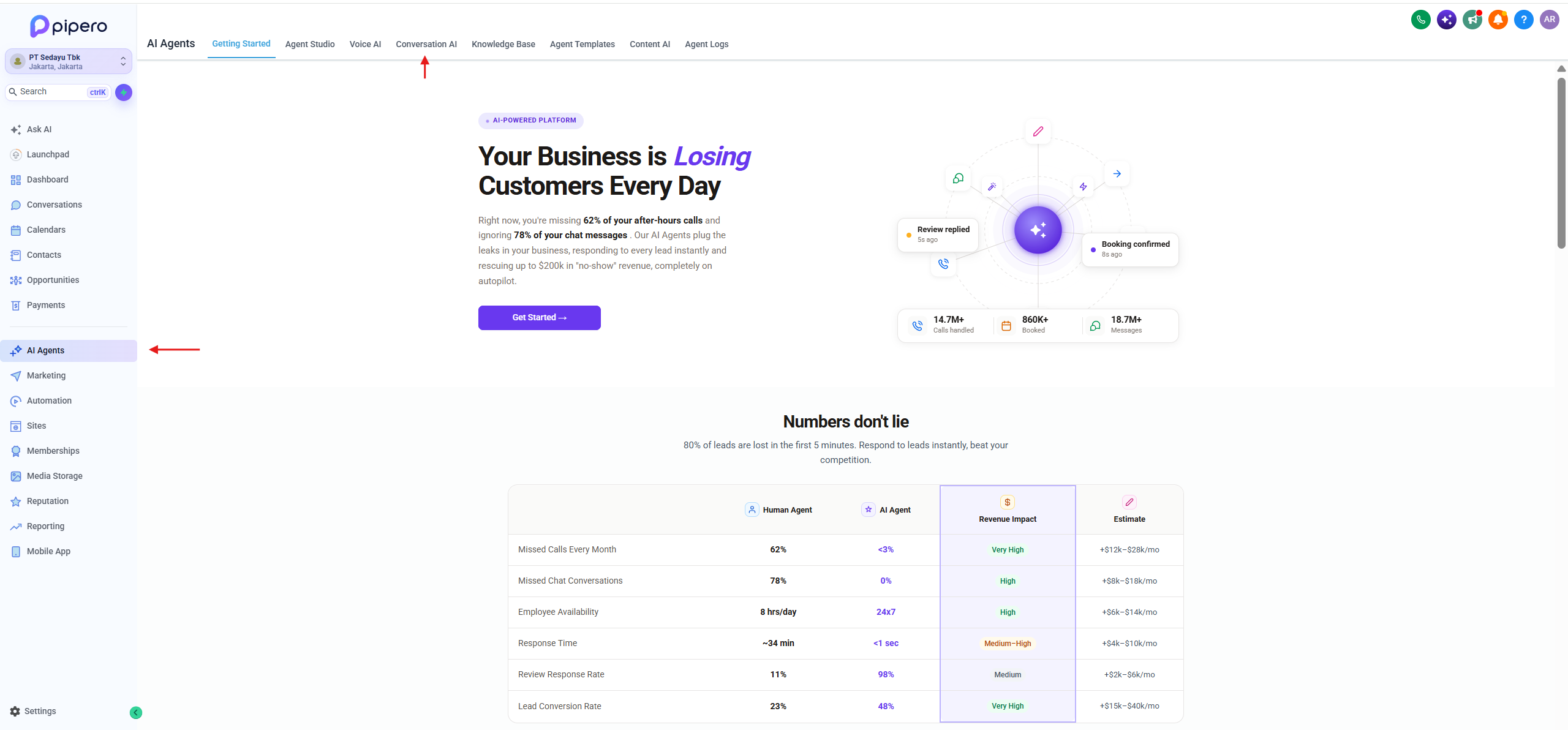
1. Lengkapi Business Profile
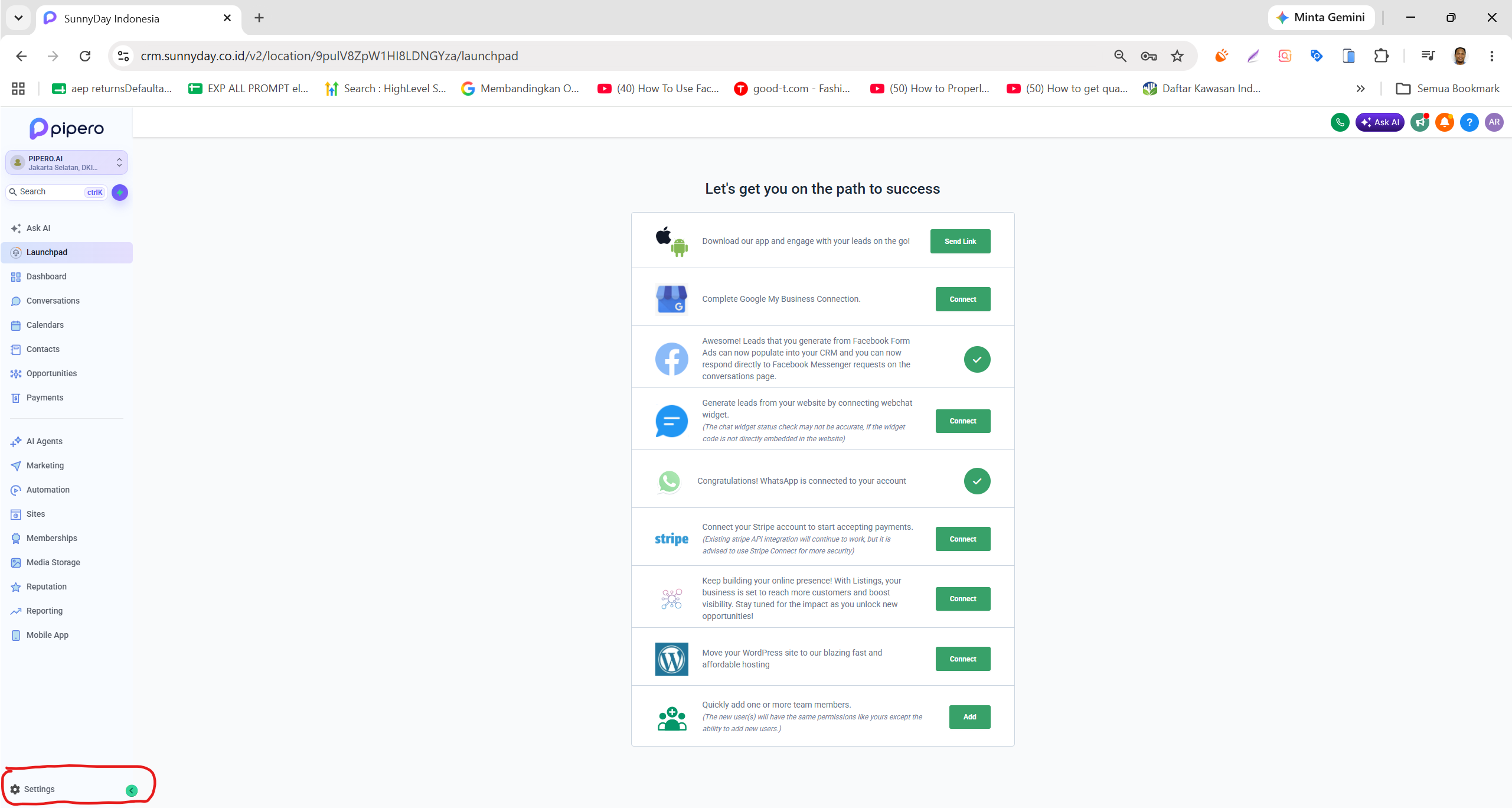
Klik setting di bagian kiri bawah Menu
Pilih Business Profile
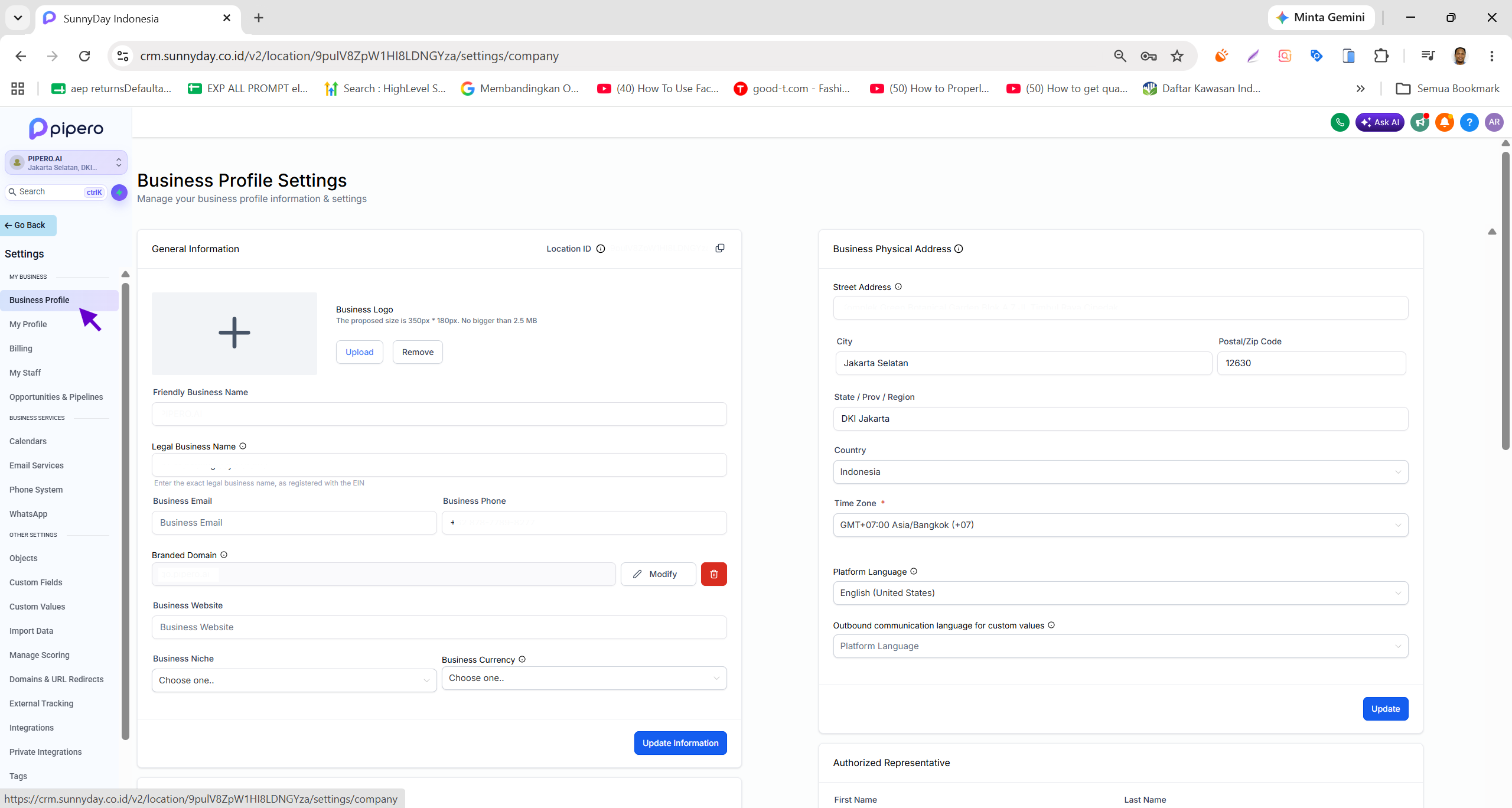
Navigasi ke menu Settings > Business Profile
- Apa yang dilakukan: Mengisi identitas bisnis, logo, alamat fisik, Timezone, serta aturan penanganan kontak duplikat (Deduplication).
- Mengapa diperlukan: Menjadi variabel dasar (Custom Values) atau isian default nama account yang bisa digunakan untuk invoice, templat pesan, kepatuhan email, dan penjadwalan workflow otomatis.
- Jika dilewati: Variabel sistem seperti
{{location.name}}(nama account) anda akan tampil kosong pada pesan pelanggan, email berisiko masuk folder Spam, dan pengiriman Workflow bisa terkirim di jam yang salah akibat perbedaan zona waktu.
pelajari lebih lanjut pengaturan Business Profile disini
2. Undang Tim & Atur User Role (My Staff)
Klik Setting di bagian bawah kiri menu dan Pilih My Staff
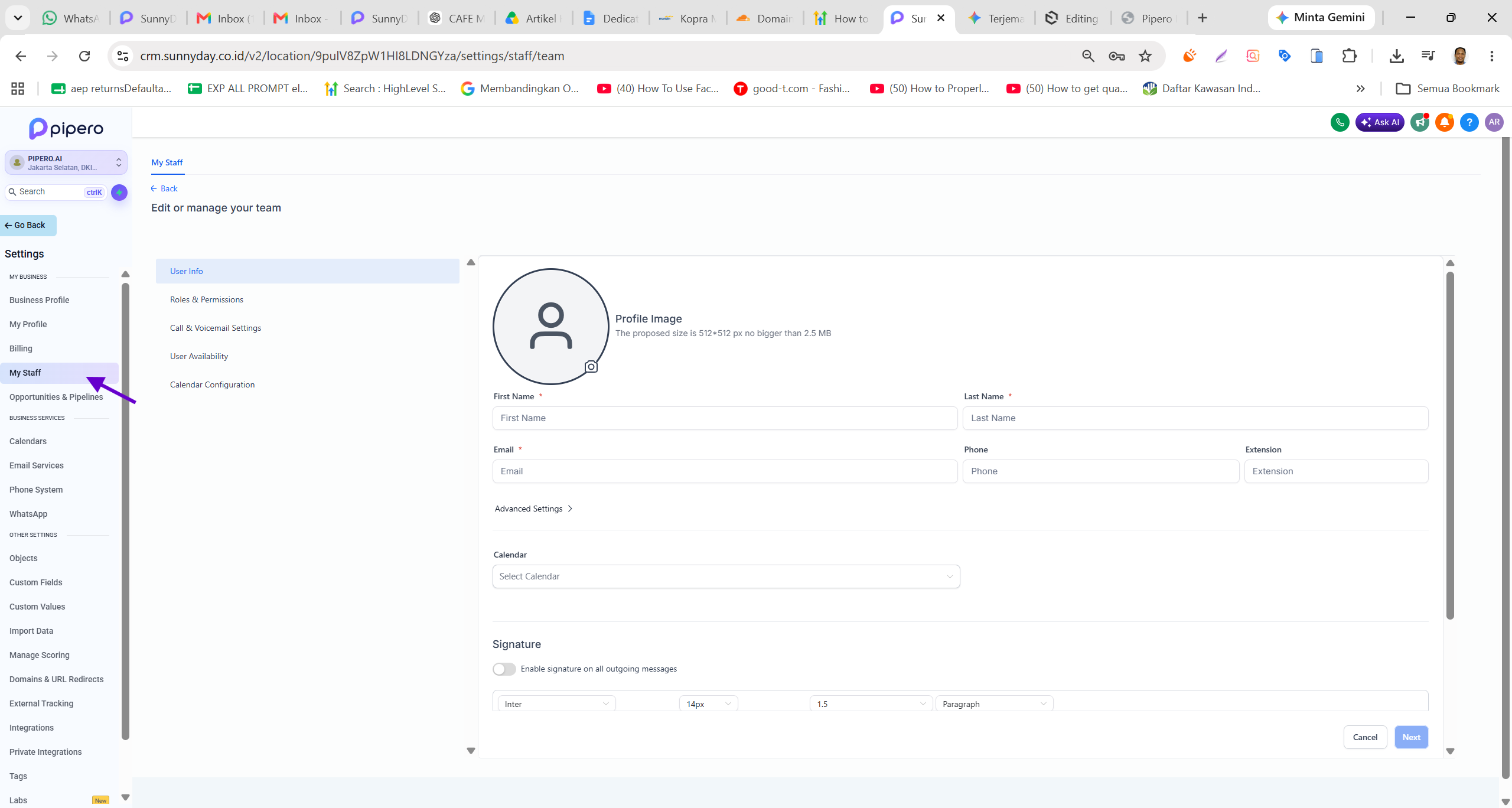
Pengaturan Role dan Akses user
- Apa yang dilakukan: Menambahkan akun untuk tim anda, contoh akun untuk tim sales, CS, finance, dll, menentukan peran (Admin vs User), dan membatasi visibilitas data via Restrict Data Visibility.
- Mengapa diperlukan: Mengamankan database perusahaan dan memastikan setiap staf hanya mengelola data yang ditugaskan kepada mereka.
- Jika dilewati: Seluruh staf yang masuk akan memiliki akses penuh atau tidak bisa membedakan mana leads milik mereka, meningkatkan risiko kebocoran database.
pelajari lebih lanjut pengaturan role user disini
3. Hubungkan WhatsApp
Klik Menu Setting dibagian kiri bawah menu, kemudian pilih WHATSAPP
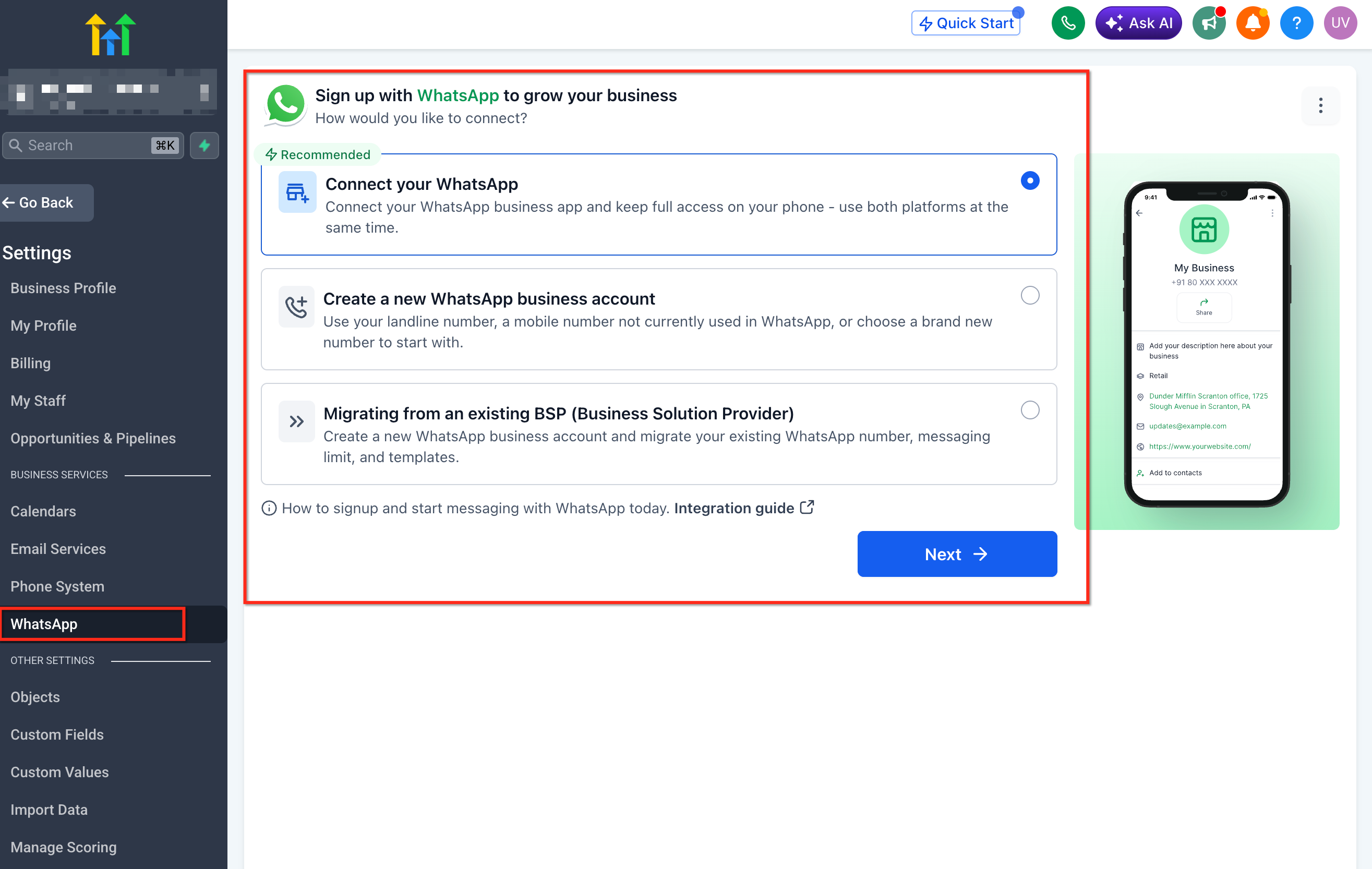
Koneksikan Whatsapp Business anda ke Pipero
- Apa yang dilakukan: Mengintegrasikan nomor WhatsApp Business Anda ke Pipero (via Coexistence Mode, Embedded Signup baru, atau BSP Migration).
- Mengapa diperlukan: Menjadikan WhatsApp sebagai saluran utama untuk berkirim pesan, menerima balasan, dan menjalankan otomasi pesan langsung dari platform.
- Jika dilewati: Anda tidak dapat mengirim atau menerima pesan WhatsApp secara terpusat di dalam sistem Pipero
Pelajari cara menghubungkan Whatsapp disini
4. Hubungkan Akun Media Sosial untuk menerima DM dan Monitor Iklan di CRM Pipero
Klik Menu Setting dibagian kiri bawah menu, kemudian pilih INTEGRATION
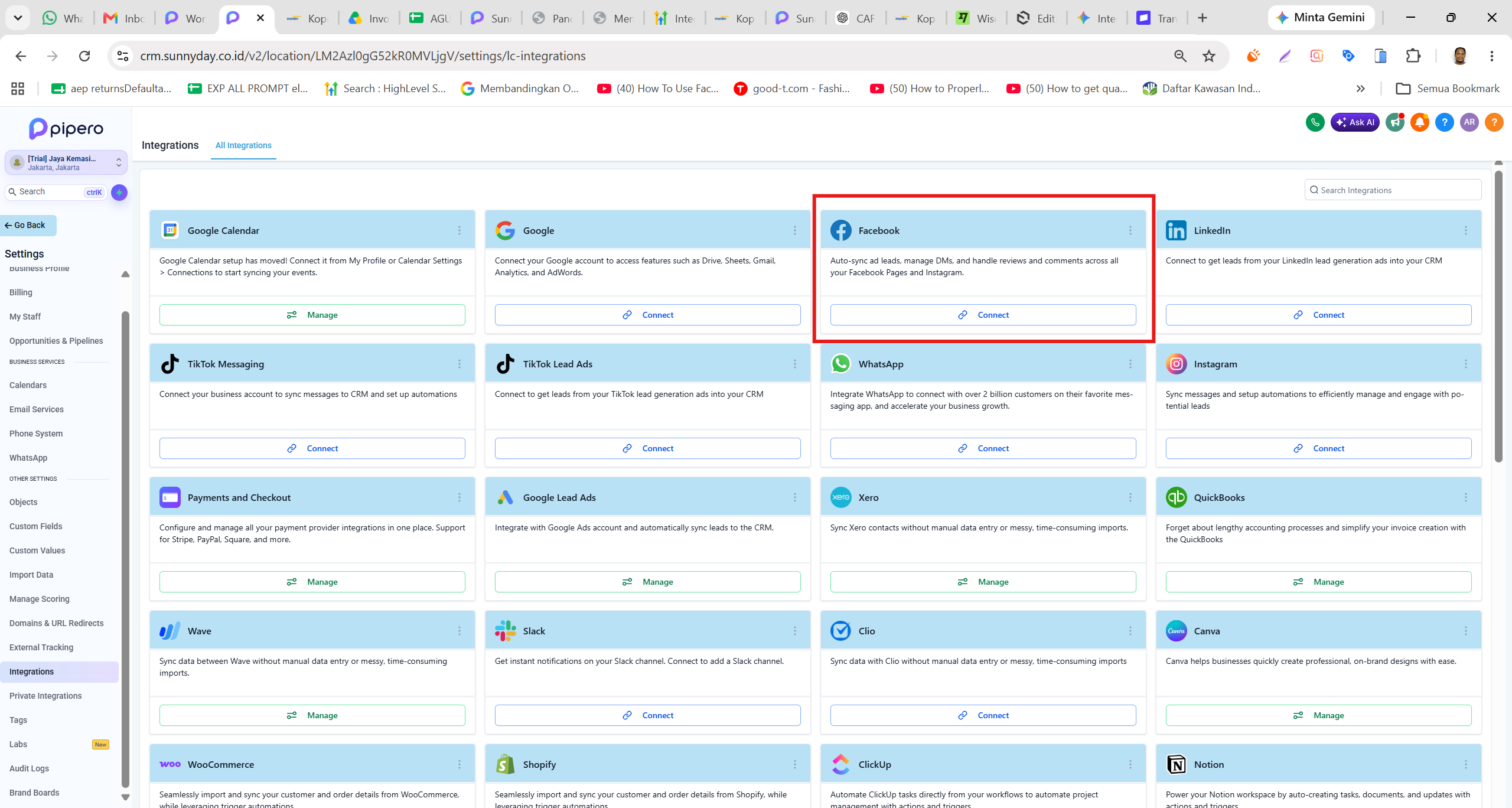
Integrasikan Pipero dengan Akun Sosial Media Anda
- Apa yang dilakukan: Menghubungkan Facebook Page, Instagram Professional, Google Business Profile, dan TikTok pada menu Integrations.
- Mengapa diperlukan: Mengumpulkan seluruh Direct Message (DM) dan komentar media sosial ke dalam satu kotak masuk terpadu.
- Jika dilewati: Tim Anda harus berpindah-pindah aplikasi secara manual untuk membalas pesan calon pelanggan di tiap media sosial.
Pelajari lebih lanjut cara integrasi ke sosial media untuk DM dan Monitoring Iklan disini
5. Hubungkan Akun Sosial Media untuk Posting dan Penjadwalan dari Pipero
Klik menu Marketing kemudian pilih Social Planner
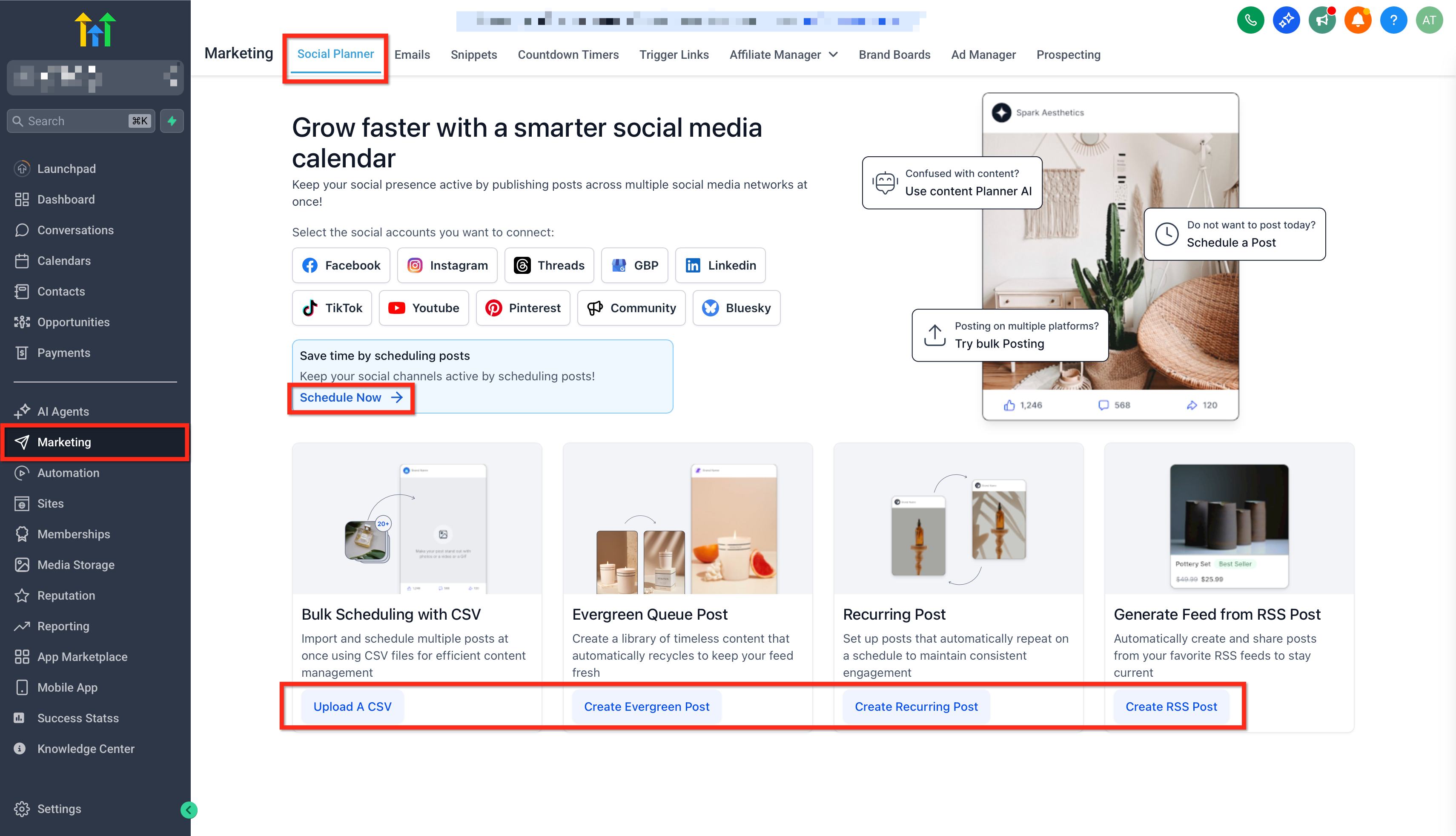
- Apa yang dilakukan: Menghubungkan banyak akun sosial media Anda ke Pipero untuk memudahkan pembuatan konten, posting, approval dan penjadwalan
- Mengapa diperlukan: Supaya anda bisa mengatur semua akun sosial media anda dari satu tempat tanpa perlu login logout ke banyak platform.
- Jika dilewati: Anda tidak punya satu dashboard monitoring semua akun sosial media yang anda kelola
Pelajari lebih lanjut mengenai menghubungkan Akun bisnis sosial media untuk posting dan penjadwalan disini
6. Hubungkan Email Services & Dedicated Domain
- Apa yang dilakukan: Mengonfigurasi Sending Domain (identitas brand anda sebagai pengirim) dan memverifikasi DNS Records (SPF, DKIM, MX) milik domain bisnis Anda.
Klik Setting di menu kiri bawah, kemudian pilih email service
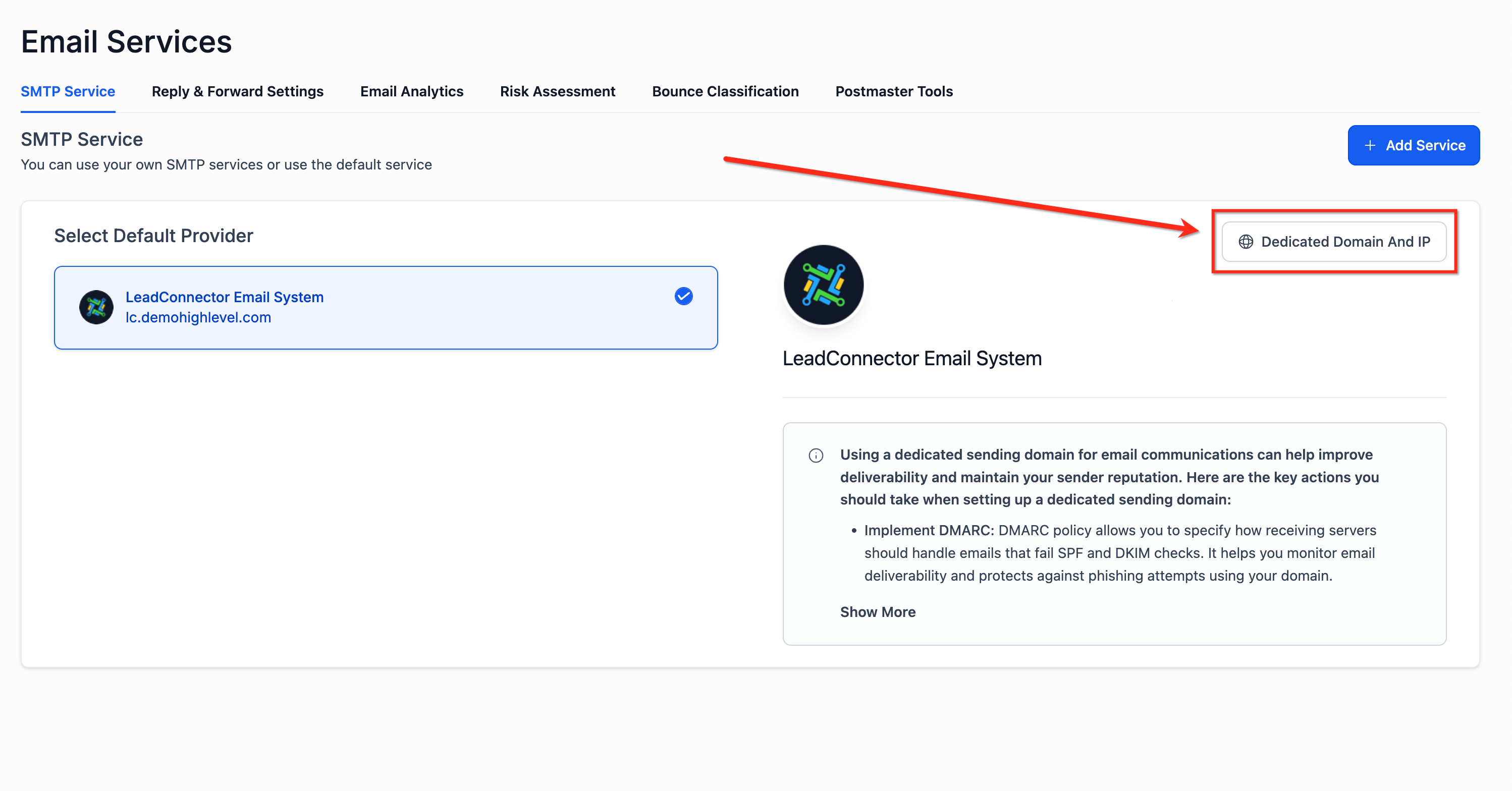
- Mengapa diperlukan: Menghapus label default pengirim (seperti via m.sunnyday, mail.pipero) dan memastikan email pemasaran mendarat di Inbox utama penerima. Ketika anda belum menggunakan dedicated domain maka yang akan muncul adalah shared domian dari Pipero/Sunnyday
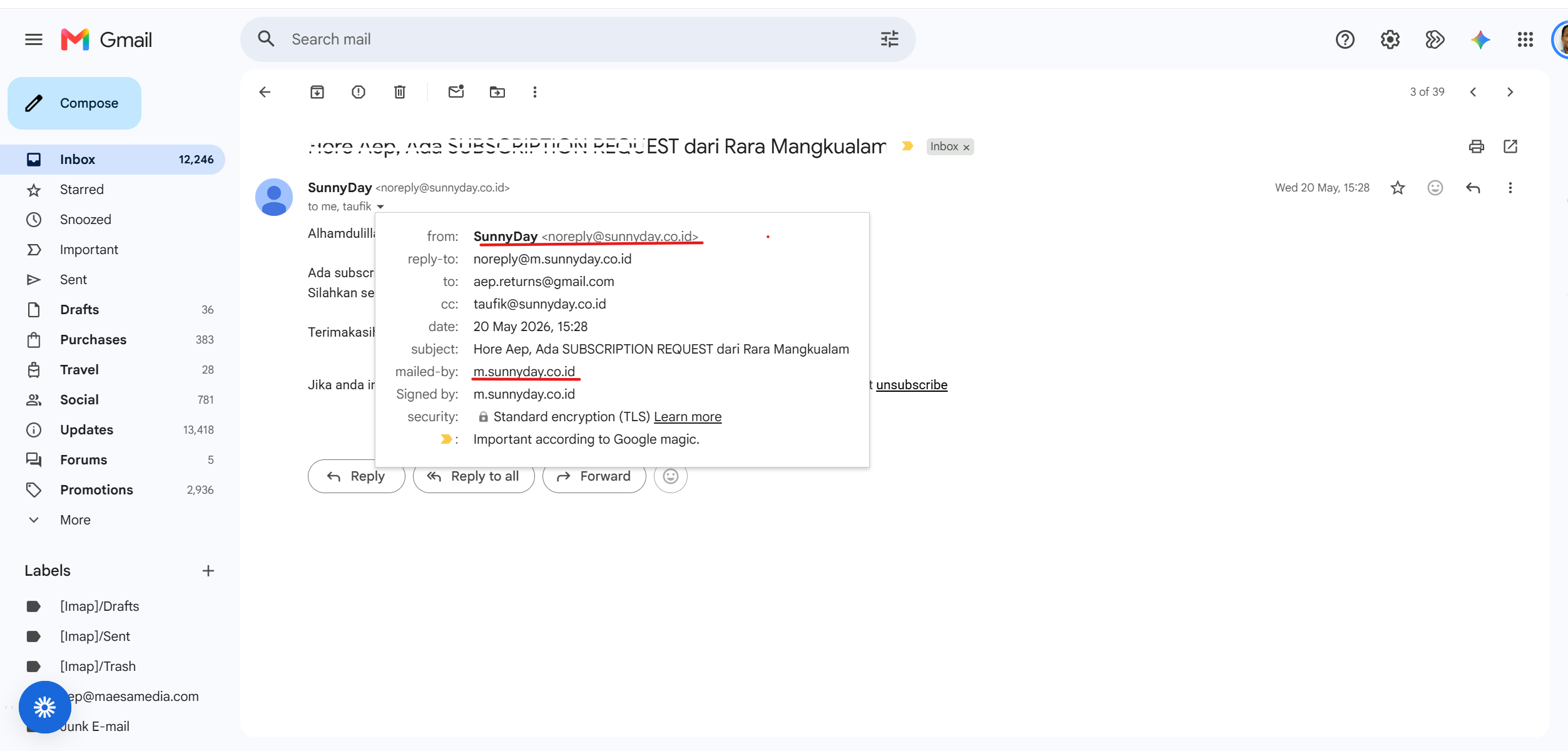
Alamat Pengirim Email menggunakan shared domain dari Pipero/Sunnyday
- Jika dilewati: Email transaksi atau campaign menggunakan domain default Pipero dan Anda berisiko tinggi masuk ke folder Spam atau Promotions.
Pelajari lebih jauh cara set up dedicated domain untuk email disini
7. Buat Sales Pipeline
Klik Menu Opportunity kemudian pilih pipeline untuk membuat stage yang akan muncul di Opportunity
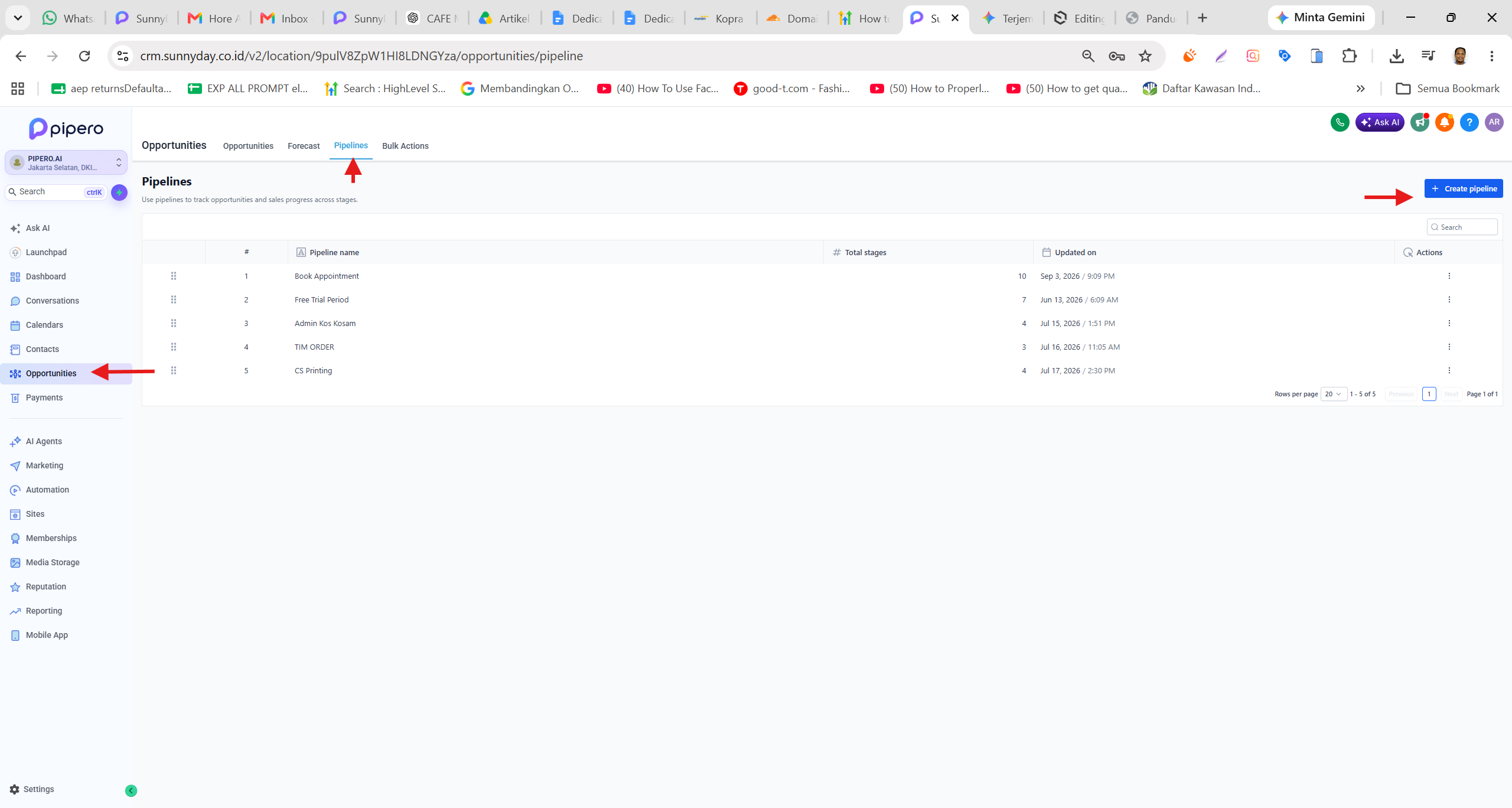
- Apa yang dilakukan: Membuat papan monitoring urutan pekerjaan (sesuai SOP) tim operasional (Stages) maupun tim penjualan pada modul Opportunities (misal untuk tim sales: New Lead ➡️Initial Contact ➡️ Send Proposal ➡️Product Presentation ➡️follow up ➡️ Closing).
- Mengapa diperlukan: Anda memiliki papan monitoring untuk memantau tahapan perjalanan transaksi setiap hot leads. Anda juga bisa menggunakannya untuk kebutuhan tim lain dalam memantau completion setiap stage pekerjaan
- Jika dilewati: Anda tidak bisa memonitor perjalanan hot lead yang sedang menuju proses transaksi, maupun monitor proses penanganan pekerjaan tim operasional lainnya, sehingga anda tidak bisa menganalisa bottle neck jika terjadi. Misal mengapa banyak lead berhenti di product presentation, dll.
Pelajari tentang menu opportunity disini
8. Buat Otomasi Sederhana (Workflows)
- Apa yang dilakukan: Menyusun alur balasan otomatis (Auto-Responder) di modul Workflows untuk langsung menyapa pesan masuk atau memberikan konfirmasi penerimaan pesan.
- Mengapa diperlukan: Memastikan setiap interaksi dari calon pelanggan langsung mendapatkan konfirmasi pertama (speed-to-lead) secara otomatis.
- Jika dilewati: Pesan pelanggan yang masuk akan mengendap di kotak masuk (Unified Inbox) sampai ada anggota tim yang membalasnya secara manual.
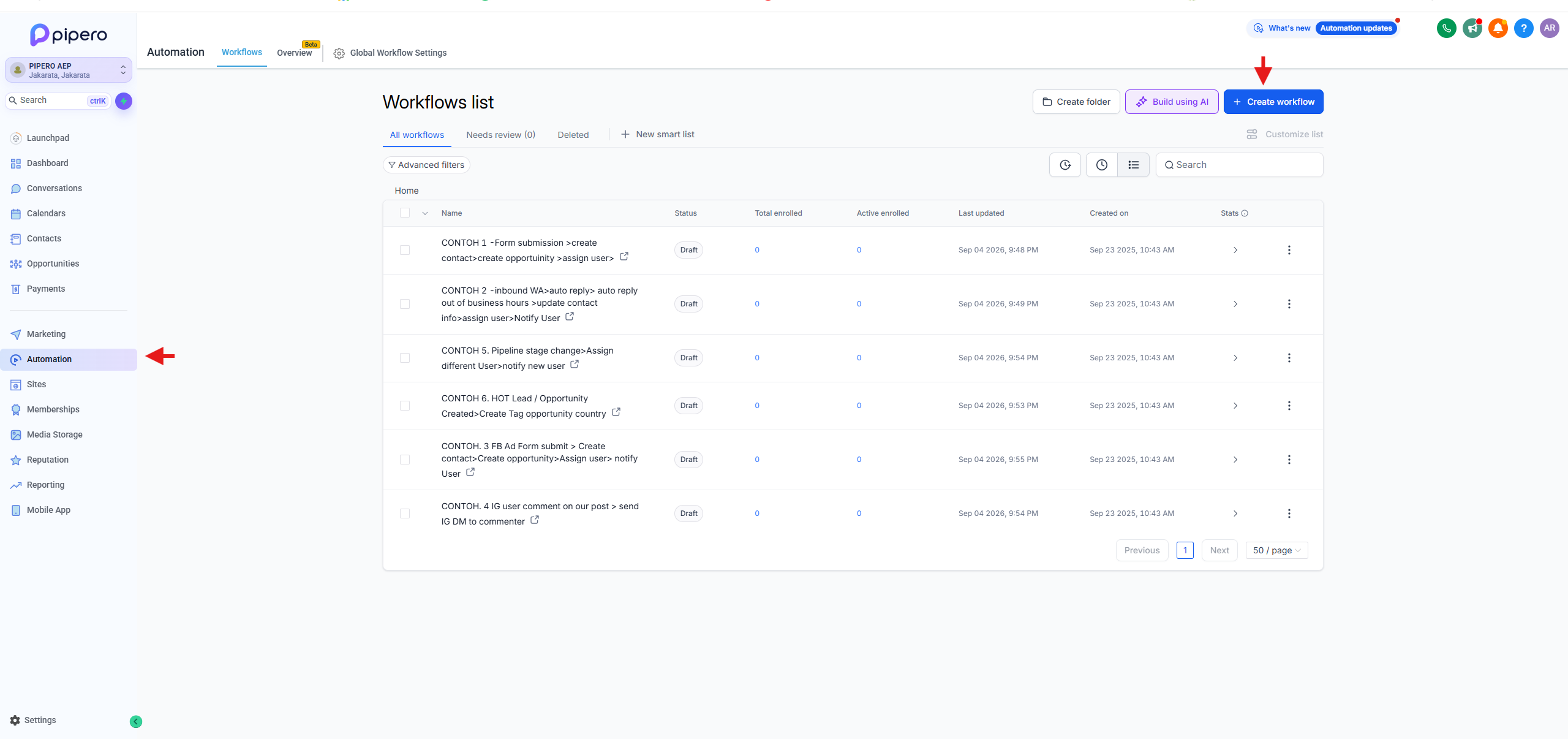
Pelajari tentang cara membuat otomasi sederhana disini
9. Pelajari Menu Conversations (Unified Inbox)
- Apa yang dilakukan: Memahami cara merespons obrolan lintas saluran (WhatsApp, IG DM, Email) serta menggunakan fitur Canned Responses/Snippets.
- Mengapa diperlukan: Meningkatkan efisiensi kerja tim dalam melayani pelanggan tanpa harus berpindah modul.
- Jika dilewati: Tim akan kesulitan memprioritaskan obrolan (Unassigned vs Assigned to me) dan lambat dalam membalas pertanyaan berulang.
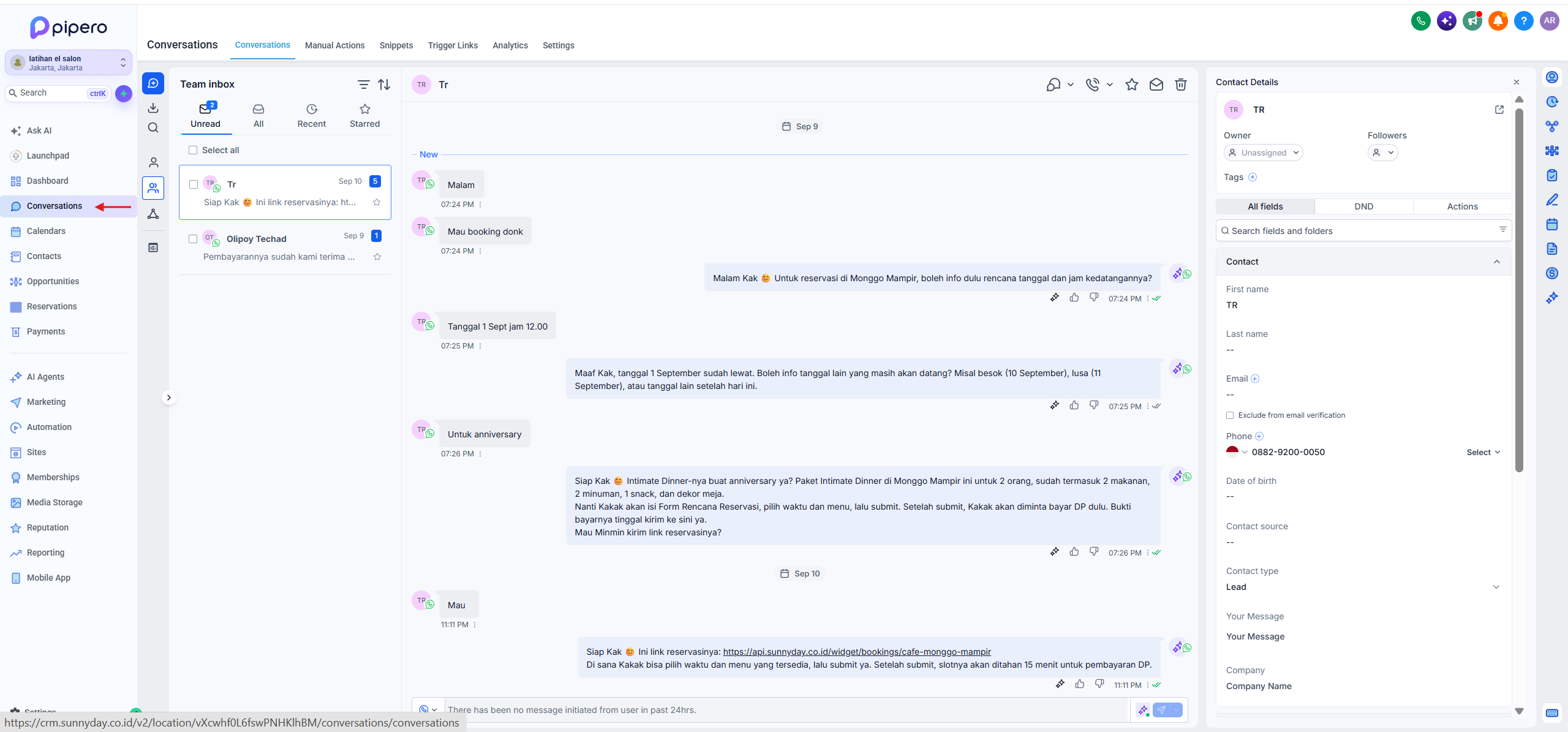
Pelajari lebih lanjut mengenai menu atau tab Conversation disini
10. Kuasai Menu Contacts, Smart Lists, & Bulk Actions
- Apa yang dilakukan: Mengelola database kontak, membuat segmentasi (pengelompokkan pelanggan) khusus (Smart Lists), dan menjalankan aksi massal (seperti blast pesan atau tagging).
- Mengapa diperlukan: Memudahkan eksekusi campaign pemasaran bertarget ke kelompok audiens tertentu secara presisi.
- Jika dilewati: Anda tidak dapat melakukan analisis basis data pelanggan atau mengirimkan penawaran khusus secara massal dengan rapi.
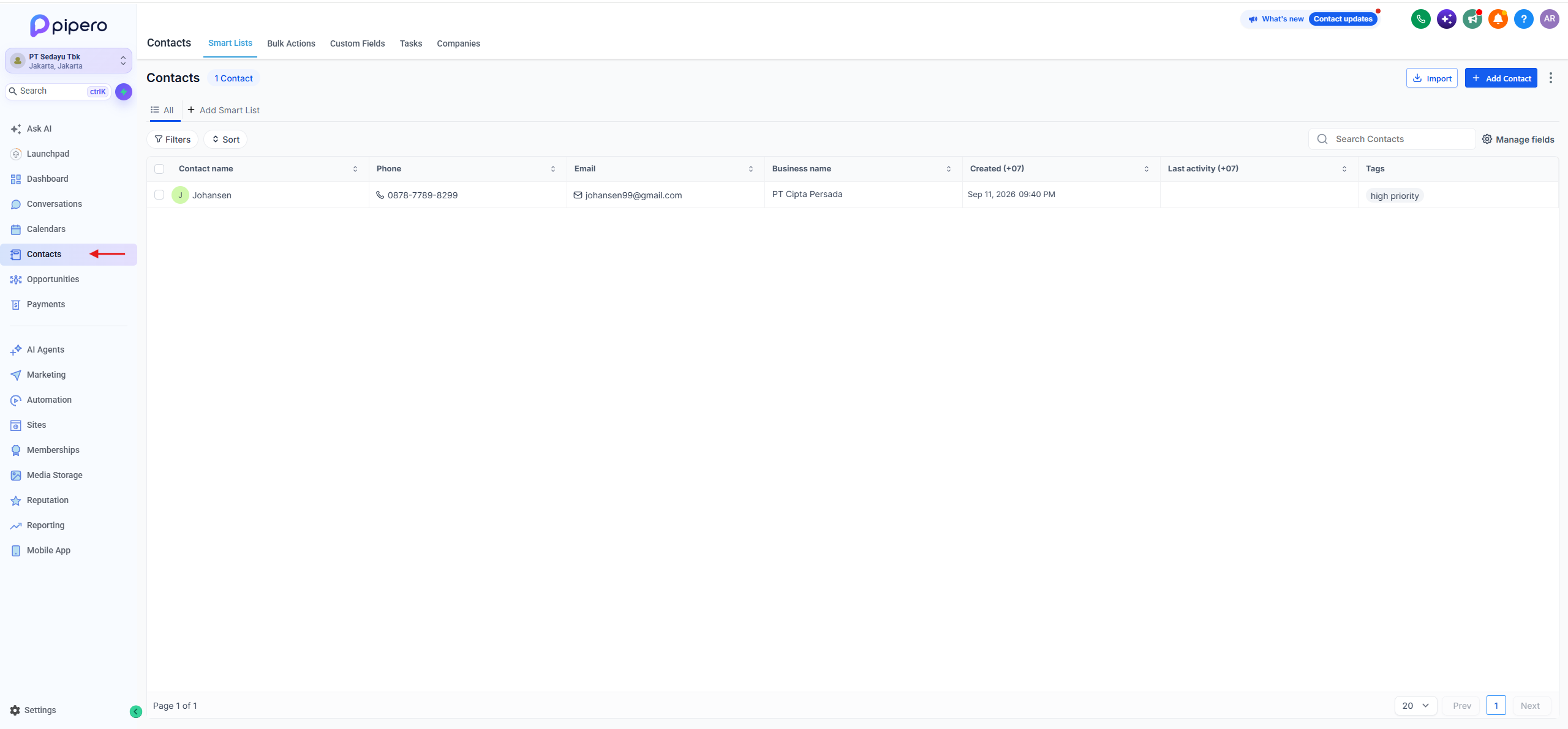
Pelajari Tentang Menu Contact Disini
11. Membuat BOT Pertama
- Apa yang dilakukan: Membangun Chatbot interaktif (menggunakan Conversation AI atau Bot Builder) untuk menjawab pertanyaan berulang (FAQ) dan mengumpulkan data kualifikasi leads.
- Mengapa diperlukan: Menyediakan layanan respons instan 24/7 tanpa jeda waktu tunggu, sehingga pelanggan tetap terlayani meskipun tim sales sedang offline.
- Jika dilewati: Bisnis berisiko kehilangan potensi pelanggan (leads) akibat keterlambatan respons saat pesan masuk di luar jam operasional.